

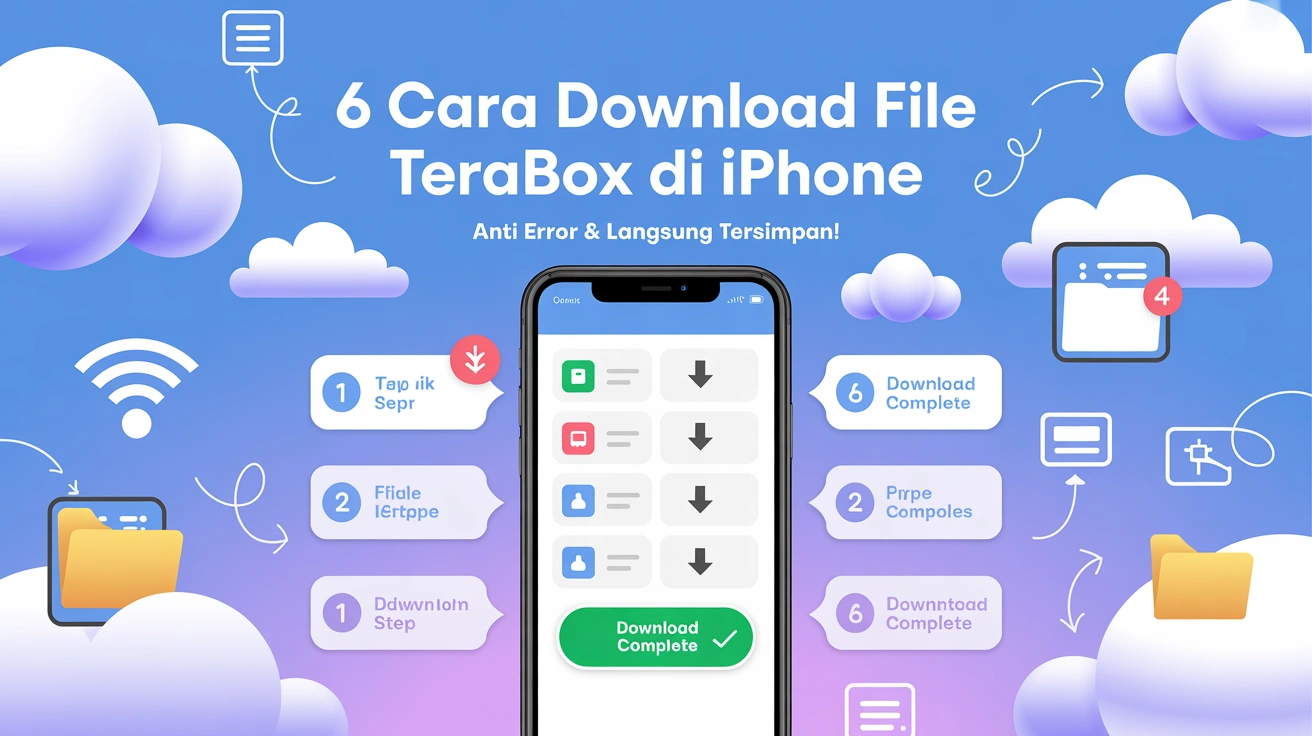
Memahami Tantangan Download TeraBox di iPhone
6 Cara Download File TeraBox di iPhone 2025 (Anti Error & Langsung Tersimpan!) – Mengunduh file dari TeraBox ke iPhone seringkali tidak semudah yang diharapkan. Ada beberapa faktor yang dapat menyebabkan kesulitan, termasuk masalah kompatibilitas, pembatasan iOS, dan koneksi internet yang tidak stabil. Memahami tantangan ini adalah langkah pertama untuk menemukan solusi yang efektif.
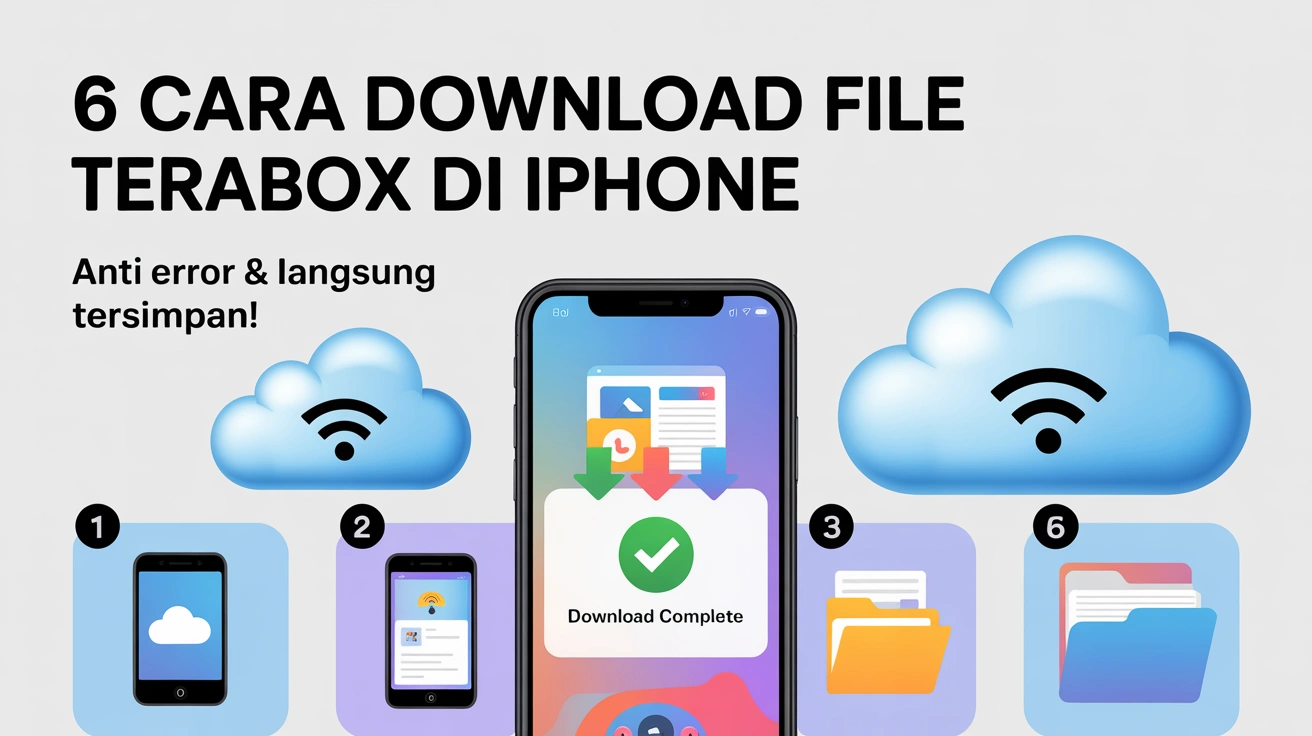
Format File yang Didukung dan Kompatibilitas
TeraBox mendukung berbagai format file, tetapi iOS memiliki batasan tertentu terkait jenis file yang dapat disimpan langsung ke galeri. Misalnya, beberapa format video mungkin memerlukan konversi sebelum dapat diputar di iPhone. Pastikan Anda memeriksa format file yang akan diunduh dan mengetahui apakah format tersebut kompatibel dengan iPhone Anda. Jika tidak, pertimbangkan untuk mengkonversi file tersebut terlebih dahulu menggunakan konverter online atau aplikasi pihak ketiga. Hal ini akan meminimalkan risiko error dan memastikan proses pengunduhan berjalan lancar.
Keterbatasan iOS dan Izin Akses
iOS, sistem operasi iPhone, memiliki sistem keamanan yang ketat, termasuk pembatasan akses aplikasi ke file sistem dan galeri. Untuk menyimpan file dari TeraBox ke galeri, Anda perlu memastikan bahwa aplikasi TeraBox memiliki izin yang tepat untuk mengakses foto dan video Anda. Anda dapat memeriksa dan mengubah izin ini di pengaturan privasi iPhone Anda. Selain itu, beberapa versi iOS mungkin memiliki bug atau masalah kompatibilitas dengan versi TeraBox tertentu. Selalu pastikan Anda menggunakan versi terbaru dari kedua sistem untuk menghindari masalah yang tidak perlu.
Stabilitas Koneksi Internet dan Pengaruhnya
Koneksi internet yang stabil adalah kunci keberhasilan pengunduhan file dari TeraBox ke iPhone. Koneksi yang lambat atau terputus-putus dapat menyebabkan pengunduhan gagal atau file menjadi rusak. Pastikan Anda terhubung ke jaringan Wi-Fi yang kuat sebelum memulai proses pengunduhan. Jika Anda menggunakan data seluler, pastikan sinyalnya stabil dan kuota data Anda mencukupi. Pertimbangkan untuk mengunduh file berukuran besar saat terhubung ke Wi-Fi untuk menghindari penggunaan data yang berlebihan. Selain itu, hindari menggunakan VPN atau proxy yang tidak terpercaya, karena dapat memperlambat koneksi internet dan mengganggu proses pengunduhan.
Cara 1: Menggunakan Fitur “Unduh” Langsung dari Aplikasi TeraBox
Cara paling dasar dan sering digunakan untuk mengunduh file dari TeraBox ke iPhone adalah melalui fitur “Unduh” yang tersedia langsung di dalam aplikasi TeraBox. Metode ini sederhana dan mudah diikuti, tetapi memerlukan koneksi internet yang stabil.
Langkah-Langkah Menggunakan Fitur Unduh
- Buka Aplikasi TeraBox: Pastikan Anda sudah mengunduh dan memasang aplikasi TeraBox di iPhone Anda. Buka aplikasinya dan masuk menggunakan akun Anda.
- Cari File yang Ingin Diunduh: Navigasikan ke folder atau direktori tempat file yang ingin Anda unduh berada. Gunakan fitur pencarian jika Anda kesulitan menemukan file tersebut.
- Pilih File dan Ketuk Ikon Unduh: Setelah menemukan file yang diinginkan, ketuk ikon unduh (biasanya berbentuk panah ke bawah) yang terletak di samping nama file atau di menu opsi file.
- Pilih Lokasi Penyimpanan (Jika Ada): Pada beberapa kasus, aplikasi mungkin meminta Anda memilih lokasi penyimpanan. Pilih opsi untuk menyimpan file ke galeri iPhone Anda. Jika tidak ada opsi, file akan secara otomatis tersimpan ke lokasi default yang ditentukan oleh sistem.
- Tunggu Proses Unduhan Selesai: Proses pengunduhan akan dimulai. Lama waktu yang dibutuhkan tergantung pada ukuran file dan kecepatan koneksi internet Anda. Pastikan koneksi internet Anda stabil selama proses ini.
- Periksa Galeri iPhone: Setelah proses pengunduhan selesai, periksa galeri iPhone Anda untuk memastikan bahwa file tersebut telah berhasil diunduh dan disimpan.
Tips Mengatasi Error Umum saat Menggunakan Fitur Unduh
Meskipun fitur unduh langsung cukup mudah, beberapa pengguna mungkin mengalami error. Berikut beberapa tips untuk mengatasi error umum:
- Periksa Koneksi Internet: Pastikan Anda terhubung ke jaringan Wi-Fi yang stabil atau memiliki sinyal data seluler yang kuat.
- Perbarui Aplikasi TeraBox: Pastikan Anda menggunakan versi terbaru aplikasi TeraBox. Versi yang lebih lama mungkin memiliki bug yang menyebabkan error saat mengunduh file.
- Bersihkan Cache Aplikasi: Cache yang menumpuk dapat menyebabkan masalah pada aplikasi. Coba bersihkan cache aplikasi TeraBox melalui pengaturan iPhone Anda.
- Restart Aplikasi TeraBox: Tutup aplikasi TeraBox sepenuhnya dan buka kembali. Ini dapat membantu mengatasi masalah sementara yang mungkin terjadi.
- Restart iPhone: Jika masalah masih berlanjut, coba restart iPhone Anda. Ini dapat membantu me-refresh sistem dan memperbaiki masalah yang terkait dengan aplikasi.
- Periksa Ruang Penyimpanan: Pastikan iPhone Anda memiliki ruang penyimpanan yang cukup untuk file yang diunduh. Jika ruang penyimpanan penuh, Anda tidak akan bisa mengunduh file tambahan.
Cara 2: Menggunakan Fitur “Bagikan” dan “Simpan ke File”
Fitur “Bagikan” dan “Simpan ke File” adalah alternatif yang berguna untuk mengunduh file dari TeraBox ke iPhone. Metode ini memungkinkan Anda untuk menyimpan file ke aplikasi “File” bawaan iOS, dari mana Anda kemudian dapat memindahkannya ke galeri.
Langkah-Langkah Menggunakan Fitur Bagikan dan Simpan ke File
- Buka Aplikasi TeraBox: Seperti sebelumnya, buka aplikasi TeraBox di iPhone Anda dan masuk ke akun Anda.
- Cari File yang Ingin Diunduh: Temukan file yang ingin Anda unduh dari TeraBox.
- Ketuk Ikon Bagikan: Ketuk ikon “Bagikan” (biasanya berbentuk kotak dengan panah ke atas) yang terletak di samping nama file atau di menu opsi file.
- Pilih “Simpan ke File”: Pada menu bagikan yang muncul, cari dan pilih opsi “Simpan ke File”. Jika opsi ini tidak tersedia, gulir ke kiri atau kanan untuk menemukan opsi “Lainnya” dan cari “Simpan ke File” di sana.
- Pilih Lokasi Penyimpanan di Aplikasi File: Pilih lokasi penyimpanan di aplikasi “File”. Anda dapat memilih folder yang sudah ada atau membuat folder baru untuk menyimpan file tersebut.
- Ketuk “Simpan”: Setelah memilih lokasi penyimpanan, ketuk tombol “Simpan” di sudut kanan atas layar. File akan disimpan ke lokasi yang Anda pilih di aplikasi “File”.
- Buka Aplikasi File: Buka aplikasi “File” di iPhone Anda.
- Cari File yang Baru Saja Diunduh: Navigasikan ke lokasi penyimpanan tempat Anda menyimpan file yang diunduh tadi.
- Pindahkan File ke Galeri: Ketuk dan tahan file yang ingin Anda pindahkan ke galeri. Pilih opsi “Bagikan” dari menu yang muncul.
- Pilih “Simpan Gambar” atau “Simpan Video”: Pilih opsi “Simpan Gambar” (untuk gambar) atau “Simpan Video” (untuk video) untuk menyimpan file tersebut ke galeri iPhone Anda.
Keunggulan dan Kekurangan Metode “Bagikan” dan “Simpan ke File”
Metode ini memiliki beberapa keunggulan:
- Fleksibilitas: Memungkinkan Anda menyimpan file ke berbagai lokasi di aplikasi “File”, memberikan lebih banyak kontrol atas pengaturan file Anda.
- Alternatif untuk Masalah Kompatibilitas: Terkadang membantu mengatasi masalah kompatibilitas karena file disimpan sementara di aplikasi “File” sebelum dipindahkan ke galeri.
Namun, ada juga beberapa kekurangan:
- Langkah Tambahan: Membutuhkan lebih banyak langkah dibandingkan dengan fitur unduh langsung.
- Membutuhkan Aplikasi File: Tergantung pada aplikasi “File” bawaan iOS.
Cara 3: Menggunakan Aplikasi Pihak Ketiga (File Manager)
Jika Anda mencari alternatif yang lebih canggih untuk mengelola file di iPhone Anda, Anda dapat mempertimbangkan untuk menggunakan aplikasi pihak ketiga seperti File Manager atau Documents by Readdle. Aplikasi-aplikasi ini menawarkan fitur tambahan yang mungkin tidak tersedia di aplikasi “File” bawaan iOS.
Aplikasi File Manager yang Direkomendasikan untuk iOS
Beberapa aplikasi File Manager yang populer dan direkomendasikan untuk iOS antara lain:
- Documents by Readdle: Aplikasi ini gratis dan menawarkan berbagai fitur, termasuk kemampuan untuk mengelola file, membaca dokumen, dan menghubungkan ke penyimpanan cloud seperti TeraBox.
- File Manager Pro: Aplikasi berbayar ini menawarkan fitur-fitur canggih seperti enkripsi file, pengelola unduhan, dan dukungan untuk berbagai format file.
- FileApp: Aplikasi ini gratis dan menawarkan antarmuka yang sederhana dan mudah digunakan. Mendukung berbagai format file dan memungkinkan Anda untuk mengelola file dari berbagai sumber, termasuk penyimpanan cloud dan perangkat lain.
Langkah-Langkah Mengunduh File TeraBox Melalui File Manager
- Unduh dan Pasang Aplikasi File Manager: Unduh dan pasang aplikasi File Manager pilihan Anda dari App Store.
- Hubungkan ke Akun TeraBox: Buka aplikasi File Manager dan cari opsi untuk menghubungkan ke penyimpanan cloud. Pilih TeraBox dan masukkan kredensial akun Anda untuk menghubungkan aplikasi ke akun TeraBox Anda.
- Cari File yang Ingin Diunduh: Navigasikan ke folder atau direktori tempat file yang ingin Anda unduh berada di akun TeraBox Anda.
- Pilih File dan Unduh: Pilih file yang ingin Anda unduh dan ketuk opsi unduh. Aplikasi File Manager akan mengunduh file tersebut ke penyimpanan lokal iPhone Anda.
- Pindahkan File ke Galeri: Setelah file selesai diunduh, cari file tersebut di penyimpanan lokal iPhone Anda melalui aplikasi File Manager. Pindahkan file tersebut ke galeri iPhone Anda menggunakan opsi “Bagikan” dan “Simpan Gambar” atau “Simpan Video”.
Kelebihan dan Kekurangan Menggunakan File Manager
Kelebihan menggunakan aplikasi File Manager:
- Fitur Tambahan: Menawarkan fitur tambahan seperti enkripsi file, pengelola unduhan, dan dukungan untuk berbagai format file.
- Manajemen File yang Lebih Baik: Memberikan kontrol yang lebih besar atas manajemen file di iPhone Anda.
- Integrasi Penyimpanan Cloud: Memungkinkan Anda untuk menghubungkan ke berbagai penyimpanan cloud, termasuk TeraBox, dan mengelola file dari berbagai sumber dalam satu aplikasi.
Kekurangan menggunakan aplikasi File Manager:
- Membutuhkan Aplikasi Tambahan: Memerlukan Anda untuk mengunduh dan memasang aplikasi tambahan.
- Kurva Pembelajaran: Mungkin membutuhkan waktu untuk mempelajari cara menggunakan semua fitur yang ditawarkan oleh aplikasi File Manager.
Cara 4: Menggunakan Browser dan Fitur “Buka di”
Cara lain untuk mengunduh file dari TeraBox ke iPhone adalah dengan menggunakan browser web dan fitur “Buka di”. Metode ini melibatkan mengakses situs web TeraBox melalui browser di iPhone Anda, menemukan file yang ingin diunduh, dan menggunakan fitur “Buka di” untuk menyimpan file tersebut ke aplikasi yang kompatibel, seperti aplikasi “File”.
Langkah-Langkah Mengunduh File TeraBox Melalui Browser
- Buka Browser di iPhone Anda: Buka browser web pilihan Anda di iPhone Anda, seperti Safari atau Chrome.
- Buka Situs Web TeraBox: Ketikkan alamat situs web TeraBox (www.terabox.com) di bilah alamat browser dan tekan “Enter”.
- Masuk ke Akun TeraBox: Klik tombol “Masuk” di sudut kanan atas halaman web dan masukkan kredensial akun TeraBox Anda untuk masuk.
- Cari File yang Ingin Diunduh: Navigasikan ke folder atau direktori tempat file yang ingin Anda unduh berada di akun TeraBox Anda.
- Pilih File dan Ketuk Opsi Unduh: Pilih file yang ingin Anda unduh dan ketuk opsi unduh. Opsi ini mungkin berupa tombol unduh atau menu opsi file yang berisi opsi unduh.
- Pilih “Buka di” (Jika Ada): Setelah Anda mengetuk opsi unduh, browser mungkin menampilkan menu yang berisi opsi “Buka di”. Jika opsi ini tersedia, pilih opsi ini.
- Pilih Aplikasi untuk Menyimpan File: Pilih aplikasi yang ingin Anda gunakan untuk menyimpan file tersebut. Anda dapat memilih aplikasi “File” bawaan iOS atau aplikasi File Manager pihak ketiga yang telah Anda pasang.
- Simpan File ke Lokasi yang Diinginkan: Setelah memilih aplikasi, pilih lokasi penyimpanan di aplikasi tersebut dan simpan file ke lokasi yang Anda inginkan.
- Pindahkan File ke Galeri: Jika Anda menyimpan file ke aplikasi “File”, buka aplikasi “File”, cari file yang baru saja diunduh, dan pindahkan file tersebut ke galeri iPhone Anda menggunakan opsi “Bagikan” dan “Simpan Gambar” atau “Simpan Video”.
Keuntungan dan Kekurangan Menggunakan Browser dan “Buka di”
Keuntungan menggunakan browser dan fitur “Buka di”:
- Tidak Memerlukan Aplikasi TeraBox: Tidak memerlukan Anda untuk mengunduh dan memasang aplikasi TeraBox di iPhone Anda.
- Alternatif Jika Aplikasi TeraBox Bermasalah: Dapat digunakan sebagai alternatif jika aplikasi TeraBox mengalami masalah atau tidak berfungsi dengan baik.
Kekurangan menggunakan browser dan fitur “Buka di”:
- Membutuhkan Lebih Banyak Langkah: Membutuhkan lebih banyak langkah dibandingkan dengan mengunduh file langsung dari aplikasi TeraBox.
- Tampilan Situs Web yang Kurang Optimal: Tampilan situs web TeraBox di browser seluler mungkin kurang optimal dibandingkan dengan tampilan aplikasi.
- Bergantung pada Kompatibilitas Browser: Bergantung pada kompatibilitas browser dengan situs web TeraBox dan fitur “Buka di”.
Cara 5: Sinkronisasi Otomatis Menggunakan Aplikasi Desktop TeraBox (Untuk PC/Mac)
Meskipun fokus kita adalah pada iPhone, menggunakan aplikasi desktop TeraBox di PC atau Mac dapat menjadi solusi tidak langsung namun efektif, terutama untuk transfer file besar atau pengelolaan file secara massal. Dengan menyinkronkan file dari TeraBox ke komputer Anda, Anda kemudian dapat dengan mudah mentransfernya ke iPhone Anda melalui iTunes atau iCloud.
Langkah-Langkah Sinkronisasi dan Transfer File
- Unduh dan Pasang Aplikasi Desktop TeraBox: Unduh aplikasi desktop TeraBox dari situs web resmi TeraBox dan pasang di komputer Anda (PC atau Mac).
- Masuk ke Akun TeraBox: Buka aplikasi desktop dan masuk menggunakan kredensial akun TeraBox Anda.
- Pilih Folder yang Akan Disinkronkan: Pilih folder di akun TeraBox Anda yang ingin Anda sinkronkan ke komputer Anda. Aplikasi desktop akan mengunduh file dari folder tersebut ke komputer Anda dan secara otomatis menyinkronkannya setiap kali ada perubahan.
- Transfer File ke iPhone: Setelah file selesai diunduh dan disinkronkan ke komputer Anda, transfer file tersebut ke iPhone Anda menggunakan salah satu metode berikut:
- iTunes: Hubungkan iPhone Anda ke komputer Anda menggunakan kabel USB. Buka iTunes dan pilih iPhone Anda. Seret dan lepas file dari komputer Anda ke bagian “File Sharing” di iTunes. File akan ditransfer ke iPhone Anda dan dapat diakses melalui aplikasi yang kompatibel, seperti aplikasi “File”.
- iCloud Drive: Unggah file dari komputer Anda ke iCloud Drive. Buka aplikasi “File” di iPhone Anda dan akses iCloud Drive. Unduh file dari iCloud Drive ke penyimpanan lokal iPhone Anda.
- AirDrop (Khusus Mac): Jika Anda menggunakan Mac, Anda dapat menggunakan AirDrop untuk mentransfer file secara nirkabel ke iPhone Anda. Pastikan Bluetooth dan Wi-Fi diaktifkan di kedua perangkat. Pilih file yang ingin Anda transfer di Mac Anda, klik kanan, pilih “Bagikan”, dan pilih “AirDrop”. Pilih iPhone Anda dari daftar perangkat yang tersedia.
- Simpan ke Galeri: Setelah file berada di iPhone, gunakan opsi “Bagikan” lalu “Simpan Gambar” atau “Simpan Video” untuk menyimpannya ke galeri foto.
Kelebihan dan Kekurangan Metode Sinkronisasi Otomatis
Kelebihan:
- Transfer File Besar Lebih Mudah: Sangat berguna untuk mentransfer file berukuran besar yang mungkin sulit diunduh langsung ke iPhone.
- Manajemen File Massal: Memudahkan pengelolaan dan transfer file dalam jumlah besar.
- Sinkronisasi Otomatis: Memastikan file selalu diperbarui di kedua perangkat (komputer dan TeraBox).
Kekurangan:
- Membutuhkan Komputer: Membutuhkan Anda untuk memiliki PC atau Mac.
- Proses Transfer Tambahan: Membutuhkan langkah tambahan untuk mentransfer file dari komputer ke iPhone.
- Tidak Langsung: Tidak mengunduh file langsung ke iPhone dari TeraBox, melainkan melalui perantara komputer.
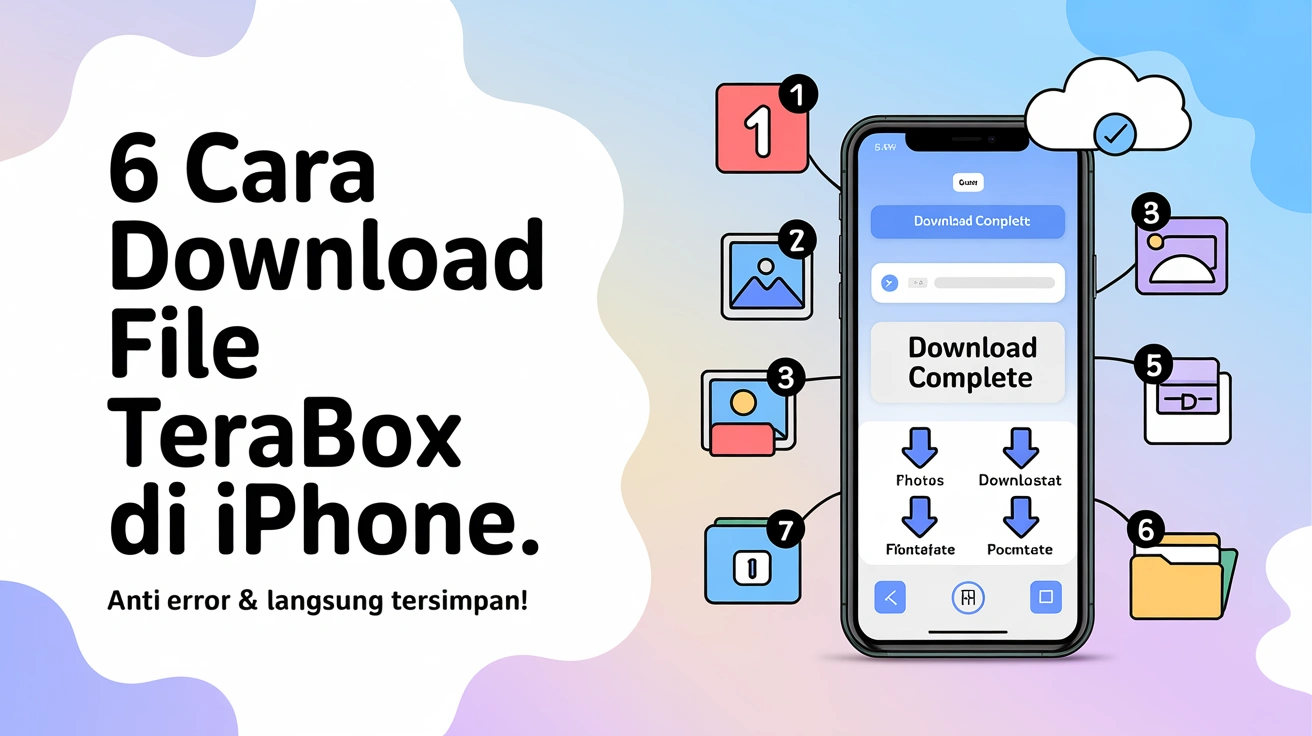
Cara 6: Menggunakan Aplikasi Terabox Modifikasi (Risiko & Pertimbangan)
Penting untuk diingat bahwa menggunakan aplikasi modifikasi juga membawa risiko keamanan. Teliti sumber aplikasi dengan hati-hati dan pertimbangkan potensi bahaya sebelum menggunakannya.
Penjelasan tentang Aplikasi Terabox Modifikasi
Aplikasi TeraBox modifikasi adalah versi modifikasi dari aplikasi TeraBox resmi yang dikembangkan oleh pihak ketiga. Aplikasi ini biasanya menawarkan fitur tambahan atau diubah yang tidak tersedia di aplikasi resmi, seperti kemampuan untuk mengunduh file tanpa batasan kecepatan, menghilangkan iklan, atau bypass batasan unduhan.
Resiko Keamanan dan Privasi
Penggunaan aplikasi TeraBox modifikasi membawa risiko keamanan dan privasi yang signifikan. Beberapa risiko yang perlu dipertimbangkan antara lain:
- Malware dan Virus: Aplikasi modifikasi mungkin mengandung malware atau virus yang dapat membahayakan perangkat Anda, mencuri data pribadi, atau merusak sistem operasi Anda.
- Pelanggaran Privasi: Aplikasi modifikasi mungkin mengumpulkan data pribadi Anda tanpa izin Anda atau membagikan data tersebut kepada pihak ketiga.
- Ketidakstabilan Aplikasi: Aplikasi modifikasi mungkin tidak stabil dan sering mengalami crash atau error.
- Pelanggaran Syarat dan Ketentuan: Penggunaan aplikasi modifikasi melanggar syarat dan ketentuan layanan TeraBox dan dapat mengakibatkan akun Anda diblokir.
Alternatif yang Lebih Aman dan Legal
Mengingat risiko keamanan dan privasi yang terkait dengan penggunaan aplikasi TeraBox modifikasi, sebaiknya Anda mempertimbangkan alternatif yang lebih aman dan legal untuk mengunduh file dari TeraBox ke iPhone Anda. Beberapa alternatif yang dapat Anda coba adalah:
- Menggunakan Fitur Unduh Langsung dari Aplikasi TeraBox: Ini adalah cara paling aman dan direkomendasikan untuk mengunduh file dari TeraBox ke iPhone Anda.
- Menggunakan Fitur “Bagikan” dan “Simpan ke File”: Metode ini memungkinkan Anda untuk menyimpan file ke aplikasi “File” bawaan iOS, dari mana Anda kemudian dapat memindahkannya ke galeri.
- Menggunakan Aplikasi Pihak Ketiga (File Manager): Aplikasi File Manager menawarkan fitur tambahan yang mungkin tidak tersedia di aplikasi “File” bawaan iOS.
- Menggunakan Browser dan Fitur “Buka di”: Metode ini melibatkan mengakses situs web TeraBox melalui browser di iPhone Anda, menemukan file yang ingin diunduh, dan menggunakan fitur “Buka di” untuk menyimpan file tersebut ke aplikasi yang kompatibel.
- Sinkronisasi Otomatis Menggunakan Aplikasi Desktop TeraBox (Untuk PC/Mac): Meskipun fokus kita adalah pada iPhone, menggunakan aplikasi desktop TeraBox di PC atau Mac dapat menjadi solusi tidak langsung namun efektif.
Kesimpulan
Mengunduh file dari TeraBox ke iPhone mungkin memerlukan beberapa langkah tambahan, tetapi dengan berbagai metode yang telah dijelaskan di atas, Anda dapat memilih cara yang paling sesuai dengan kebutuhan dan preferensi Anda. Ingatlah untuk selalu memprioritaskan keamanan dan privasi Anda, dan hindari menggunakan aplikasi modifikasi yang berpotensi membahayakan perangkat Anda.
Pastikan Anda selalu memeriksa koneksi internet Anda, memperbarui aplikasi TeraBox dan iOS Anda ke versi terbaru, membersihkan cache aplikasi secara berkala, dan memeriksa ruang penyimpanan yang tersedia di iPhone Anda. Dengan mengikuti tips ini, Anda dapat memaksimalkan penggunaan TeraBox di iPhone Anda dan mengunduh file dengan mudah dan aman. Selamat mencoba!